

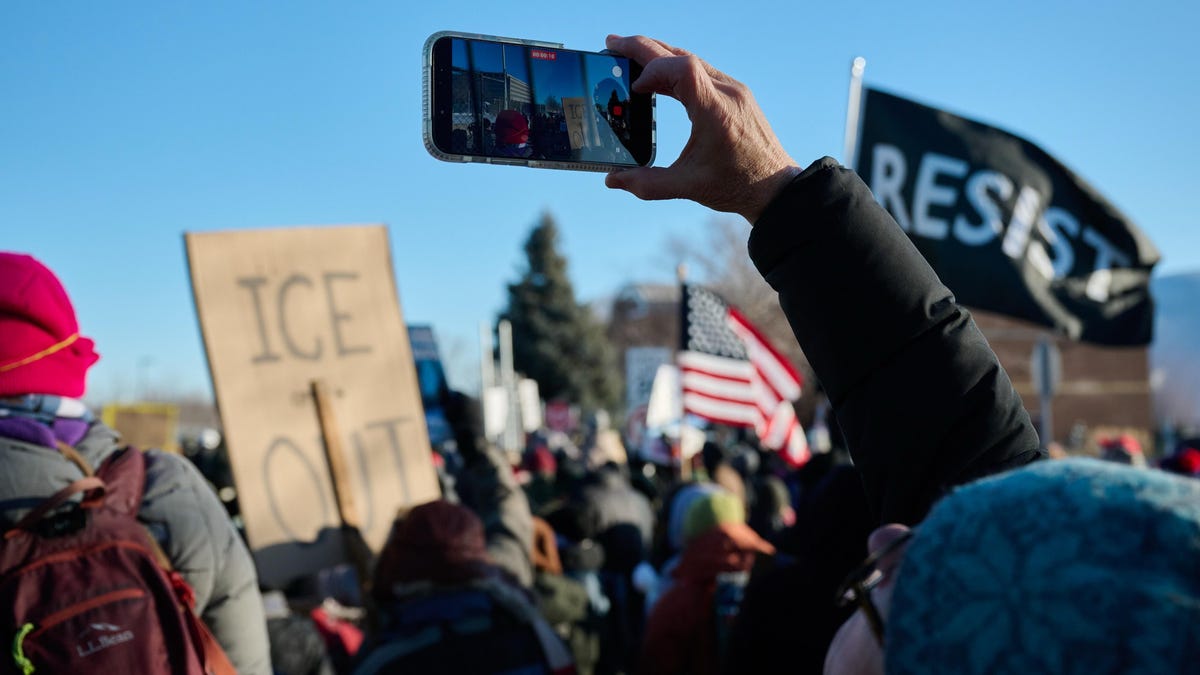
الهاتف المحمول: أداة قوية ولكنها ثغرة أمنية
يُعد هاتفك المحمول أحد أقوى الأدوات التي يمكنك اصطحابها معك إلى أي تجمهر أو احتجاج، ولكنه قد يمثل أيضاً أكبر نقاط ضعفك. في السنوات الأخيرة، شهدت الساحة العالمية احتجاجات واسعة استخدم فيها المتظاهرون هواتفهم لتوثيق الانتهاكات والتواصل فيما بينهم، إلا أن هذه البيانات أصبحت هدفاً متزايداً للسلطات والجهات الحكومية.
تعمل الهواتف كأجهزة تتبع يمكن اعتراضها لمراقبة المواقع، وتحديد الهويات، ومراقبة الرسائل النصية. وبينما يظل الخيار الأكثر أماناً هو ترك هاتفك في المنزل، إلا أن ذلك ليس عملياً دائماً. لذا، إذا كنت ترغب في تأمين بياناتك والحد من أثرك الرقمي، فإليك هذا الدليل التقني المبني على توصيات منظمات حقوقية وتقنية دولية.
أولاً: تشفير الجهاز وكلمة المرور القوية
يحتوي هاتفك على معلومات حساسة: جهات اتصال، عناوين، صور، حسابات بنكية، وبريد إلكتروني. الخطوة الأولى لحماية هذه البيانات هي التأكد من تشفير الجهاز.
تقوم معظم هواتف آيفون وأندرويد بتشفير البيانات تلقائياً عند ضبط رمز مرور (Passcode). احرص على اختيار رمز قوي يتكون من 8 إلى 12 حرفاً وعلامة عشوائية.
على أندرويد: توجه إلى الإعدادات > الحماية والخصوصية > قفل الجهاز > قفل الشاشة.
على iOS: توجه إلى الإعدادات > Face ID (أو Touch ID) ورمز المرور > تشغيل رمز المرور.
يمكنك التأكد من تفعيل التشفير في آيفون عبر التمرير لأسفل القائمة في إعدادات رمز المرور لتجد عبارة “حماية البيانات مفعلة”. وفي أندرويد، ابحث عن “التشفير وعناصر الاعتماد” ضمن إعدادات الحماية.
ثانياً: إيقاف خدمات الموقع (GPS) والبيانات الوصفية للصور
تسمح خدمات الموقع للتطبيقات بالوصول إلى موقعك الجغرافي بدقة. إيقاف هذه الميزة يمنع تتبع تحركاتك. يمكنك العثور عليها في إعدادات الخصوصية والأمان في آيفون، وإعدادات الموقع في أندرويد.
من الضروري أيضاً منع حفظ موقعك الجغرافي ضمن “البيانات الوصفية” (Metadata) للصور التي تلتقطها. في آيفون، انتقل إلى الإعدادات > الخصوصية والأمان > خدمات الموقع > الكاميرا، وقم بإيقاف الوصول للموقع. في أندرويد، يمكنك غالباً إيقاف ميزة “حفظ الموقع” مباشرة من إعدادات تطبيق الكاميرا.
ثالثاً: تعطيل المقاييس الحيوية (البصمة والتعرف على الوجه)
تسهل المقاييس الحيوية (Biometrics) فتح الهاتف، ولكن في حالات الاحتجاز، قد تُجبرك السلطات قانونياً أو فيزيائياً على فتح هاتفك باستخدام وجهك أو بصمتك. قانونياً، يُعتبر استخدام “رمز المرور المحفوظ” موقفاً أقوى لرفض أوامر فتح الجهاز مقارنة بالبصمة.
في آيفون: قم بتعطيل ميزة فتح القفل عبر Face ID أو Touch ID من الإعدادات.
في أندرويد: ابحث عن خيارات بصمة الإصبع أو الوجه في إعدادات الحماية وقم بتعطيلها.
رابعاً: ميزة الإغلاق السريع (Lockdown Mode)
إذا واجهت موقفاً طارئاً ولم تكن قد عطلت البصمة بعد، هناك خدعة سريعة لفرض طلب رمز المرور فوراً:
على أندرويد: اضغط مع الاستمرار على زر الطاقة وزر رفع الصوت، ثم اختر “Lockdown”. (قد تحتاج لتفعيل هذا الخيار مسبقاً من إعدادات القفل الآمن في هواتف سامسونج مثلاً).
على آيفون: اضغط مع الاستمرار على الزر الجانبي وأحد زري الصوت حتى تظهر خيارات إيقاف التشغيل وطوارئ SOS، ثم اضغط “إلغاء”. سيطلب الهاتف رمز المرور في المرة القادمة ولن يعمل بالبصمة.
خامساً: البلوتوث، الواي فاي، والبيانات الخلوية
يقوم هاتفك بتبادل الكثير من البيانات في الخلفية. اتصالات الواي فاي والبلوتوث يمكن أن تكشف موقعك التقريبي أو وجودك في مكان الاحتجاج. يُنصح بإيقاف الواي فاي والبلوتوث تماماً. أما بالنسبة للبيانات الخلوية، فإيقافها يمنع التتبع عبر أبراج الاتصال، ولكنه سيعطل اتصالاتك المشفرة (مثل تطبيق Signal)، لذا عليك موازنة هذا القرار حسب حاجتك.
سادساً: حلول بديلة وأجهزة التتبع
فكر في استخدام “هاتف حارق” (Burner Phone)؛ وهو هاتف مسبق الدفع رخيص الثمن تستخدمه فقط أثناء الاحتجاج وتغلقه قبل العودة للمنزل. أيضاً، تذكر أن ساعتك الذكية وأجهزة التتبع مثل AirTags تقوم بمشاركة موقعك، لذا يفضل وضع الساعة في “وضع الطيران” وترك أجهزة التتبع في المنزل.
سابعاً: التصوير بذكاء ومسؤولية
استخدم الكاميرا من شاشة القفل مباشرة دون فتح قفل الهاتف؛ بهذه الطريقة، إذا انتزع شخص ما الهاتف منك أثناء التصوير، فلن يتمكن من الوصول إلى بياناتك الشخصية.
أخيراً، كن حذراً عند تصوير وجوه المتظاهرين الآخرين أو مشاركة صورهم علناً، حيث تستخدم السلطات تقنيات التعرف على الوجه لتحديد الهويات من الصور المنشورة على وسائل التواصل الاجتماعي. حماية خصوصية الآخرين جزء لا يتجزأ من أمانك الرقمي.
المصدر: CNET
اترك تعليقاً