


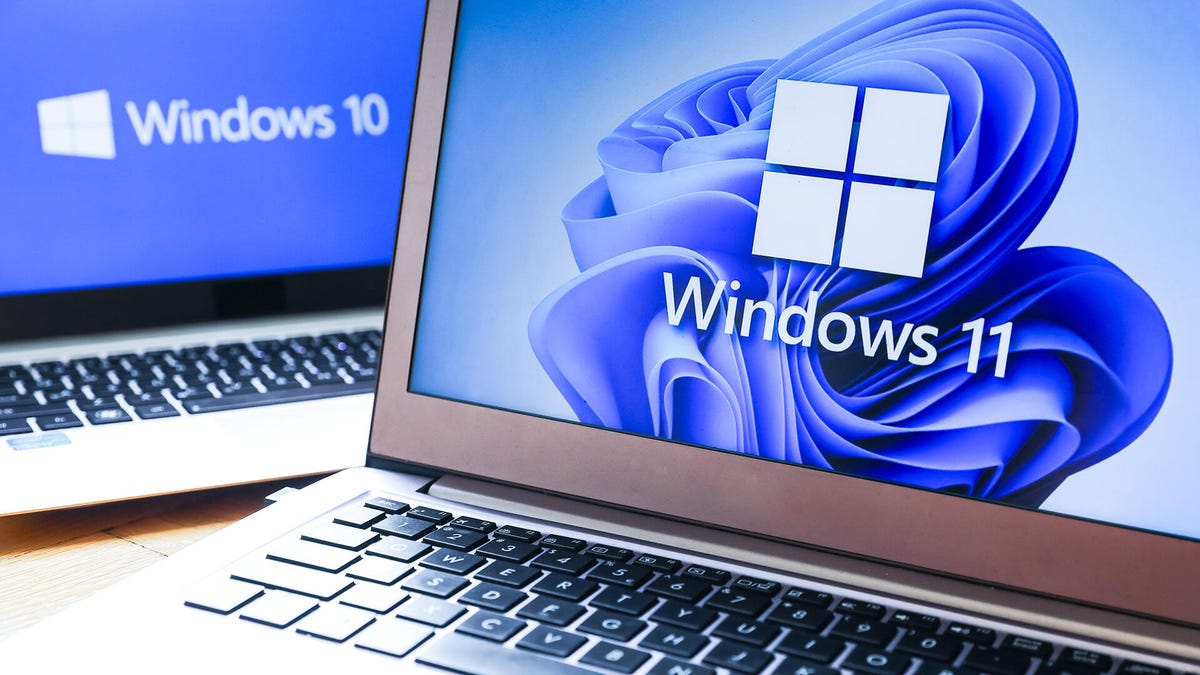
انتهى زمن ويندوز 10: هل حان وقت الترقية؟
لقد أزفت الآزفة بالنسبة لنظام التشغيل ويندوز 10 كما نعرفه، حيث بدأ ويندوز 11 (Windows 11) بالفعل في الهيمنة على المشهد. ولتأكيد هذا التحول، أعلنت مايكروسوفت عن إنهاء الدعم الرسمي لنظام التشغيل السابق في أكتوبر 2025. ومع ذلك، إذا كنت ممن يتمسكون بأجهزتهم القديمة، فلا داعي للقلق بعد؛ فقد وعدت مايكروسوفت بالاستمرار في تقديم التحديثات لمدة عام إضافي، لكن التغيير قادم لا محالة.
العديد من المستخدمين الذين تأخروا في الترقية باتوا الآن مستعدين للانتقال إلى ويندوز 11، لكنهم اصطدموا بعقبة غير متوقعة: رسالة تخبرهم بأن حواسيبهم لا تلبي الحد الأدنى من متطلبات النظام. ولكن انتظر! تبين أن الكثير من هذه الحواسيب قد تكون متوافقة بالفعل، وكل ما يتطلبه الأمر هو بعض التعديلات البسيطة في الإعدادات، دون الحاجة لفتح الجهاز أو تغيير قطع العتاد.
خرافة عدم التوافق: تجربتي الشخصية
في حالتي الشخصية، ذكرت مايكروسوفت أن حاسوبي الذي يعود عمره إلى 6 سنوات غير متوافق، ولكن بعد اتباع خطوات محددة، أصبح يعمل بنظام ويندوز 11 بسلاسة. بشكل عام، إذا كان عمر حاسوبك 6 سنوات أو أقل، فمن المرجح جداً أن تتمكن من ترقيته. أما إذا كان أقدم من ذلك، فالمهمة أصعب ولكنها ليست مستحيلة.
الخطوة الأولى: أداة فحص حالة الكمبيوتر (PC Health Check)
قبل العبث بالإعدادات، قم بتشغيل تطبيق PC Health Check من مايكروسوفت، والذي غالباً ما يكون مثبتاً مسبقاً على جهازك. اضغط على مفتاح ويندوز واكتب “Health Check”. إذا لم تجده، يمكنك تحميله مجاناً من موقع مايكروسوفت. افتح التطبيق وتحقق من أسباب عدم التوافق؛ فإذا كانت المشكلة تتعلق بـ Secure Boot أو TPM، فهذه مشاكل يمكن حلها، أما إذا كان المعالج (Processor) قديماً جداً، فالتحدي هنا أكبر.
ماذا لو كانت المشكلة في المعالج؟
إذا كان المعالج هو العائق الوحيد، فخيارك الوحيد هو إجراء “تثبيت نظيف” (Clean Install) لويندوز 11، وهو ما يعني مسح كافة البيانات وإعادة تثبيت البرامج والملفات من الصفر لتجاوز فحص المعالج. ومع ذلك، هذه الطريقة غير مدعومة رسمياً من مايكروسوفت. وإذا كان المعالج لا يدعم المتطلبات، فستضطر إما للدفع مقابل الدعم الممتد لويندوز 10 أو شراء جهاز جديد.
اللغز يكمن في TPM و Secure Boot
تعتمد متطلبات ويندوز 11 الأساسية على ميزتين أمنيتين: الإقلاع الآمن (Secure Boot) ووحدة النظام الأساسي الموثوقة (TPM). لتفقد حالتهما، اضغط على زر Windows + R واكتب msinfo32، ثم ابحث عن “Secure Boot State” و “BIOS Mode”. يجب أن يكون الوضع الأخير هو UEFI. ثم اضغط Windows + R مجدداً واكتب tpm.msc لمعرفة ما إذا كانت شريحة TPM مفعلة.
الدخول إلى عالم الـ BIOS
الجزء الأكثر تعقيداً هو الدخول إلى إعدادات BIOS (نظام الإدخال والإخراج الأساسي). يمكنك الوصول إليه بالضغط على زر معين (مثل F2 أو Delete) أثناء بدء تشغيل الجهاز. بمجرد الدخول، ابحث عن الخيارات التالية:
- وضع UEFI: تأكد من تفعيل وضع UEFI بدلاً من Legacy BIOS. وبدونه لن تتمكن من تثبيت ويندوز 11.
- Secure Boot: يجب أن يدعم جهازك هذه الخاصية، ويفضل تفعيلها لحماية جهازك من البرمجيات الخبيثة.
- تفعيل TPM: ابحث عن خيار TPM أو PTT (في معالجات Intel) أو fTPM (في معالجات AMD) وقم بتفعيله. شريحة TPM 2.0 إلزامية رسمياً، ولكن هناك طرق لتجاوزها إذا كان جهازك يدعم الإصدار 1.2 فقط، عبر تعديل “سجل النظام” (Registry)، وهي خطوة محفوفة بالمخاطر ولا ننصح بها إلا للمحترفين.
الحل الأخير: وحدات TPM الخارجية
إذا كانت لوحة الأم (Motherboard) لديك لا تدعم TPM برمجياً، فقد تجد منفذاً مخصصاً لإضافة وحدة TPM خارجية. يمكنك البحث عن موديل لوحة الأم الخاصة بك لمعرفة ما إذا كانت تدعم هذه الإضافة.
لماذا يجب أن تهتم؟
قد يتساءل البعض: هل تستحق كل هذه المعاناة؟ الإجابة هي نعم. بدون تحديثات أمنية، سيصبح حاسوبك الذي يعمل بنظام ويندوز 10 عرضة للهجمات والبرمجيات الخبيثة، خاصة وأن المخترقين سيستهدفون الملايين الذين لن ينتقلوا للنظام الجديد. الاستثناء الوحيد هو إذا كان جهازك قديماً جداً وغير متصل بالإنترنت نهائياً (Air Gapped).
في الختام، إذا كان حاسوبك قديماً جداً لدرجة تمنع الترقية، فقد يكون موسم التخفيضات القادم فرصة جيدة للحصول على جهاز جديد. أما إذا نجحت في اتباع الخطوات السابقة، فالترقية إلى ويندوز 11 ستكون مجانية وسهلة لمعظم المستخدمين.
المصدر: CNET
اترك تعليقاً