


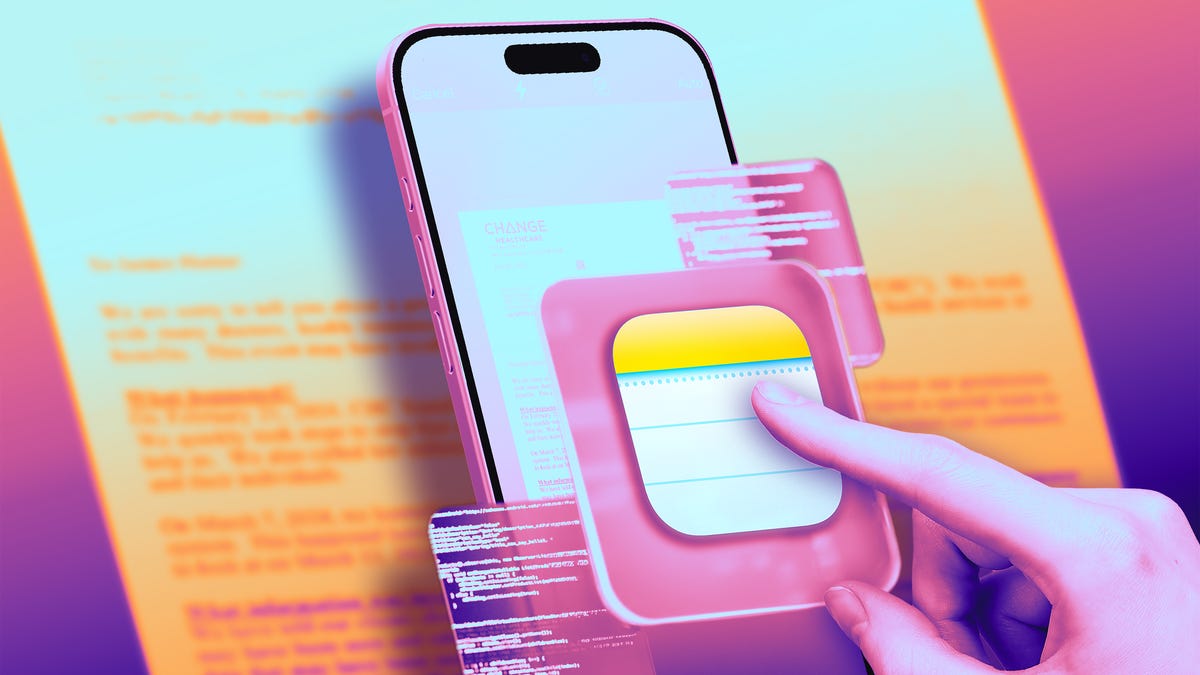
لماذا تحتاج إلى ماسح ضوئي منفصل؟ آيفونك يقوم بالمهمة
في عصرنا الرقمي الحالي، أصبح من السهل توقيع المستندات الهامة رقمياً عبر الكمبيوتر أو الهاتف. ولكن في كثير من الأحيان، تجد نفسك أمام نسخ ورقية مادية تحتاج إلى توقيعها، مسحها ضوئياً، ثم إرسالها عبر البريد الإلكتروني. عندما تضطر لوضع توقيعك على وثيقة حقيقية ولا تملك ماسحاً ضوئياً (Scanner) مستقلاً، فإن الحل الأبسط موجود بالفعل في جيبك.
كل ما عليك فعله هو استخدام هاتف آيفون (iPhone) لتحويل الصور الورقية إلى ملفات PDF احترافية.
تطبيق الملاحظات: الأداة السحرية المخفية
نعم، يعمل جهاز آيفون الخاص بك كماسح ضوئي للمستندات. وعلى الرغم من أنه قد لا ينتج صوراً بنفس دقة الماسحات الضوئية المخصصة والمكلفة، إلا أنه يؤدي وظيفة محترمة للغاية، حتى عندما يتم توجيه الهاتف بزوايا غير مستوية أثناء محاولة التقاط النص. تتوفر هذه الميزة المخفية في هواتف آيفون منذ إطلاق نظام iOS 11 في عام 2017، ومع تطور الكاميرات المدمجة في هواتف آبل، تحسنت قدرتها على التقاط عمليات مسح دقيقة للمستندات وتحويلها إلى ملفات PDF جاهزة للإرسال.
لن تحتاج إلى تنزيل برامج إضافية أو دفع رسوم لتطبيقات الطرف الثالث؛ فتطبيق الملاحظات (Notes) المثبت مسبقاً على آيفون يفي بالغرض تماماً. والخبر السار هو أن عملية مسح المستند وحفظه وإرساله سريعة وسهلة للغاية. سواء كنت تستخدم أحدث الأنظمة مثل iOS 26 أو إصدارات أقدم مثل iOS 17، سنرشدك خلال الخطوات بالتفصيل.
خطوات مسح المستندات باستخدام آيفون
لمسح مستند ضوئياً باستخدام آيفون أو آيباد، ضع المستند أولاً على سطح مستوٍ في منطقة جيدة الإضاءة.
افتح تطبيق الملاحظات (Notes)، وقم بإنشاء ملاحظة جديدة أو افتح ملاحظة موجودة. في نظام iOS 17 والإصدارات الأقدم، اضغط على أيقونة الكاميرا في أسفل الشاشة، ثم اختر “مسح المستندات ضوئياً” (Scan Documents). أما إذا كنت تستخدم نظام iOS 26، فستجد أيقونة المرفقات (شكل مشبك الورق) بدلاً من الكاميرا، اضغط عليها ثم اختر “مسح المستندات ضوئياً”.
سيفتح الهاتف واجهة الكاميرا المخصصة للمستندات. بمجرد توجيه الكاميرا نحو الورقة، سيظهر إطار مستطيل أصفر فوق المستند تلقائياً. استمر في توجيه الهاتف لبضع ثوانٍ، وسيقوم الجهاز بالتقاط الصورة وتصحيح أبعادها تلقائياً، كما يمكنك الضغط على زر الغالق يدوياً. يمكنك مسح مستندات متعددة في جلسة واحدة، وعند الانتهاء، اضغط على علامة الصح الصفراء أو كلمة “حفظ”.
التعديل والتوقيع الرقمي
بعد التقاط المستند، يمكنك الضغط عليه لتعديله؛ حيث يمكنك إعادة قص الحواف (Crop) أو التبديل بين فلاتر الألوان (ملون، أبيض وأسود، تدرج رمادي). بمجرد الحفظ، يمكنك الضغط على زر التوصيف (Markup) -أيقونة القلم داخل دائرة- للرسم أو الكتابة. وإذا ضغطت على زر الإضافة (+)، يمكنك إضافة نص أو توقيعك الشخصي أو حتى ملصقات.
بمجرد إضافة التوقيع، يمكنك التحكم في سمكه ولونه، أو الضغط عليه مطولاً لتحريكه ووضعه في المكان المناسب على الورقة. كما تتوفر أدوات ذكاء اصطناعي (AI) لإضافة النصوص وإعادة كتابتها، وهي مفيدة لتحسين جودة المحتوى المكتوب داخل الملاحظة.
كيفية المشاركة والحفظ بصيغة PDF
لإرسال المستند أو حفظه، اضغط على زر المشاركة (المربع والسهم) في الأعلى. يمكنك إرساله عبر الرسائل أو تطبيقات التواصل، أو حفظه في تطبيق الملفات (Files)، أو طباعته.
للتأكد من إرساله كملف PDF، هناك طريقة ذكية: اضغط على زر المشاركة، ثم اختر “طباعة” (Print). ومن شاشة معاينة الطباعة، اضغط مرة أخرى على زر المشاركة في الأعلى؛ سيؤدي ذلك إلى تحويل المستند فوراً إلى PDF جاهز للمشاركة عبر البريد الإلكتروني أو التخزين السحابي.
نصيحة أخيرة للمستخدمين
يعد ماسح المستندات مجرد ميزة واحدة من ميزات آيفون الكثيرة غير الملحوظة والمدمجة في التطبيقات الأساسية. إذا لم تظهر لك أيقونة الكاميرا أو المرفقات، تأكد من أنك تفتح الملاحظة داخل قسم iCloud أو “On My iPhone”، حيث لا تعمل هذه الميزة في بعض حسابات البريد الإلكتروني الخارجية المتزامنة. استكشاف هذه الأدوات سيوفر عليك الكثير من الوقت والجهد في إدارة مهامك اليومية والمهنية.
المصدر: CNET
اترك تعليقاً